Staré rodinné fotografie mohou kouzelně „ožít“. Zvládnete to sami během několika minut
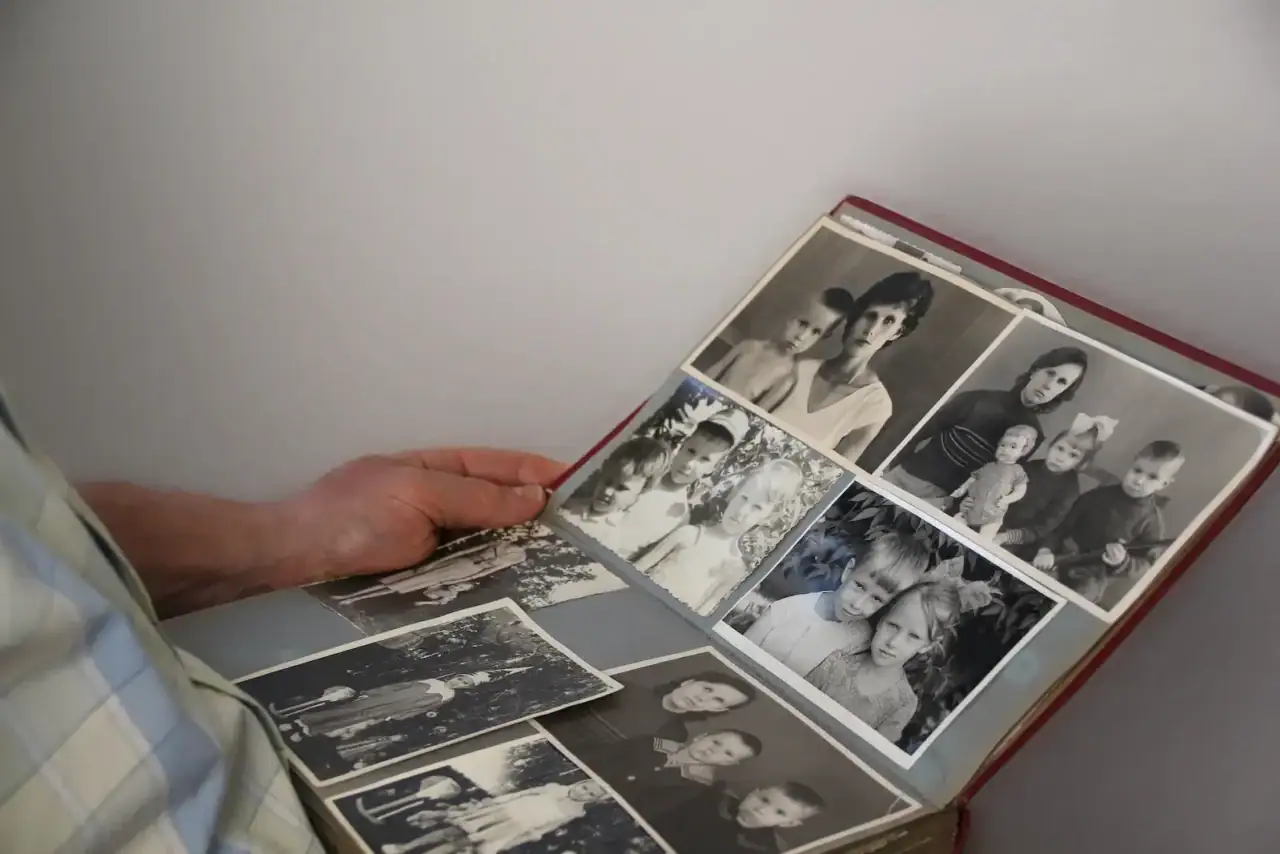
Staré rodinné fotografie umí vyvolat silnou vzpomínku i bez pohybu. Když ale člověk na snímku najednou zamrká, usměje se nebo otočí hlavu, výsledek je úplně jiný. Nástroje s umělou inteligencí dnes podobnou úpravu zvládnou za pár chvil.
 Sledovat v Google Zprávách

K oživení fotografií dnes nepotřebujete střihový program ani zkušenosti s grafikou. Stačí snímek nahrát do některého z AI nástrojů a zvolit, jaký pohyb má vytvořit. Celý postup zvládne i člověk, který s umělou inteligencí dosud nepracoval.
Vyzkoušet můžete různé služby
Za první pokus nemusíte nutně platit. Některé služby mají bezplatný tarif nebo dovolují zdarma vytvořit omezený počet videí. Limity se mohou časem měnit.
Adobe Firefly dokáže z fotografie vytvořit krátké video podle textového zadání. Má bezplatný plán s omezeným počtem generování. Hotové video lze stáhnout ve formátu MP4. Model Firefly Video vytváří cca pětisekundová videa.
MyHeritage má několik nástrojů zaměřených přímo na rodinné fotografie. Deep Nostalgia animuje jednotlivý obličej. Člověk může mrkat, usmívat se nebo otáčet hlavou. Novější LiveMemory umí rozpohybovat i větší část scény a omezený počet videí si lze vyzkoušet zdarma.
Starou fotografii oživíte ve Firefly během několika kroků
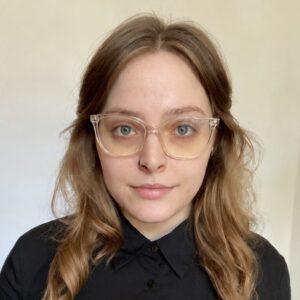
Postup si ukážeme na jedné starší portrétní fotografii ženy. Chceme, aby na výsledném videu jemně zamrkala, usmála se a lehce pohnula hlavou. Použijeme k tomu Adobe Firefly.
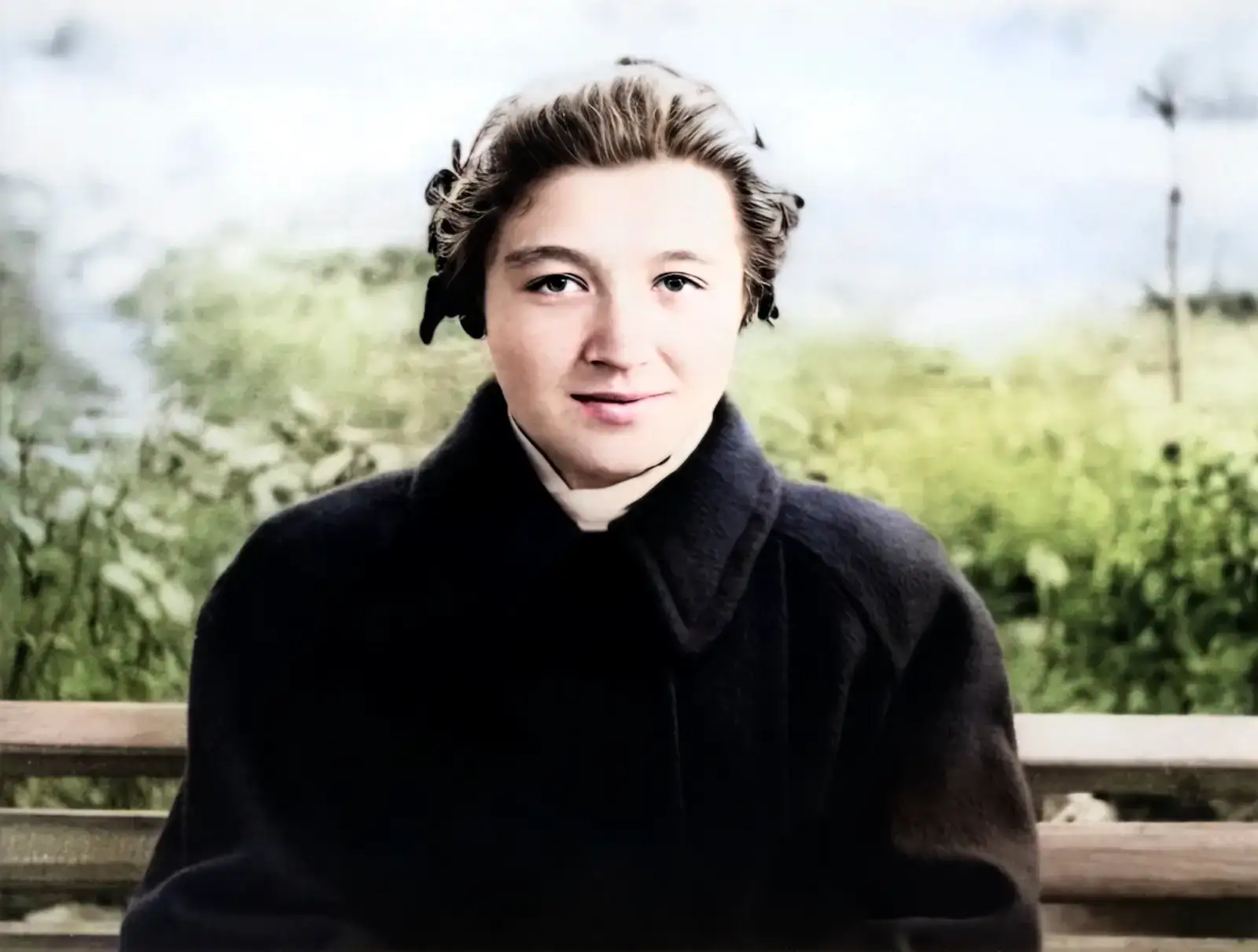
Nejdříve si fotografii uložte do počítače nebo telefonu. Čím lépe je na snímku vidět obličej, oči a ústa, tím větší šanci má AI na přirozený výsledek.
Postup je následující:
- Otevřete web Adobe Firefly.
- Přihlaste se. Pokud účet Adobe nemáte, můžete si ho zdarma vytvořit nebo použít například účet Google.
- V nabídce vyberte „Video“ a potom „Generovat video“.
- V části Snímek vyberte možnost „První“ a nahrajte obrázek z počítače nebo telefonu.
- Do pole „Zadání“ napište vlastními slovy, jak se má člověk na fotografii pohnout.
- Klikněte na „Generovat“ a počkejte na výsledek.
- Pokud se vám video líbí, můžete si ho uložit. Když ne, upravte pokyn a nechte vytvořit další verzi.
Pokud si nebudete některým krokem jistí, podrobnější postup najdete v nápovědě Adobe.
Nemusíte znát žádné speciální příkazy. Do pole stačí napsat běžnou větu. U naší fotografie můžeme zadat například:
Žena se jemně usměje, jednou zamrká a lehce pohne hlavou. Zachovej její vzhled a pozadí. Pohyb má být přirozený a nenápadný.
U staré fotografie je lepší začít malým pohybem. Pokud po AI chcete výrazné otočení hlavy nebo velkou změnu výrazu, může se obličej proti originálu více změnit.
První pokus nemusí vždy vypadat dobře. Někdy stačí vytvořit video znovu, jindy pomůže zjednodušit zadání například jen na mrknutí a lehký úsměv.
U rodinných fotografií myslete i na soukromí
Když fotografii nahrajete do nástroje s umělou inteligencí, posíláte ji do služby, kterou provozuje určitá firma. U rodinných snímků proto není dobré nahrávat všechno bez rozmyslu.
Pozor si dejte hlavně na fotografie dětí, intimní snímky nebo záběry, ze kterých lze poznat citlivé osobní údaje. Každá služba má vlastní pravidla. Lišit se může například to, jak dlouho se fotografie uchovává, k čemu je používána a zda je dál zpracovávána. Před nahráním citlivějšího snímku proto krátce zkontrolujte podmínky a zásady ochrany soukromí.